
Karte mit Pins erstellen
Tippen Sie auf die Karte, um Pins zu setzen, geben Sie jedem eine Beschriftung, ein Symbol und eine Farbe, oder holen Sie eine ganze Liste von Orten mit Breiten- und Längengrad aus einer Tabelle.
- Kostenlos
- Ohne Konto
- Import aus CSV, KML, GPX
- 7 Pin-Symbole
Ebenen
Radierer
Wirkung
Radieren aus
Beginnen mit…
Tippen Sie auf die Karte, um Pins zu setzen, geben Sie jedem eine Beschriftung, ein Symbol und eine Farbe, oder holen Sie eine ganze Liste von Orten mit Breiten- und Längengrad aus einer Tabelle.
Was Sie damit erstellen können
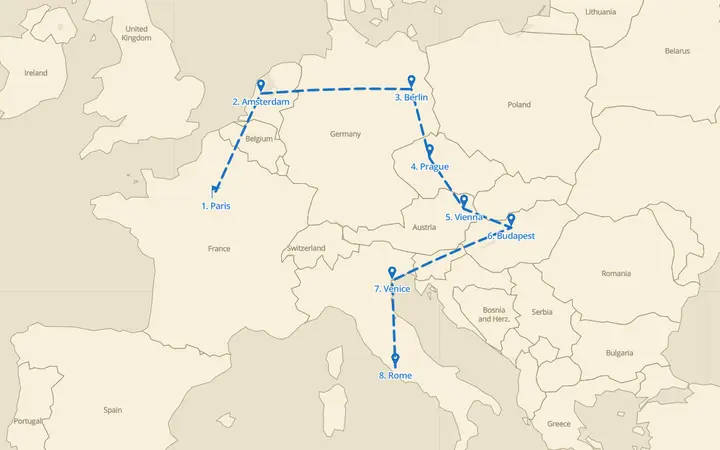 Mit dem Zug durch EuropaAcht Städte mit der Bahn: nummerierte Markierungen und eine gestrichelte Route.
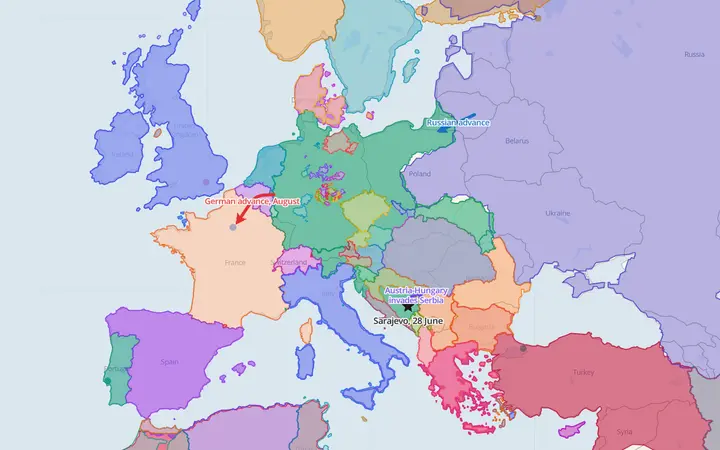 Europa 1914Die Grenzen von 1914 mit den ersten Bewegungen des Ersten Weltkriegs darüber gezeichnet.
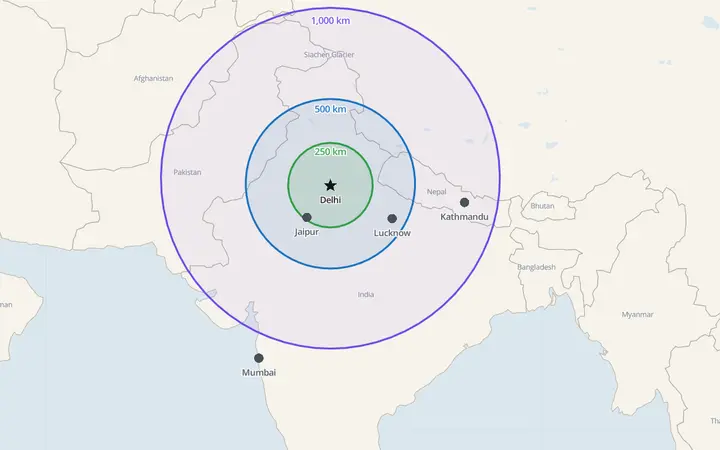 Wie weit ist es von Delhi?Kreise mit 250, 500 und 1.000 km Radius, auf dem Globus gemessen, mit den Städten darin.
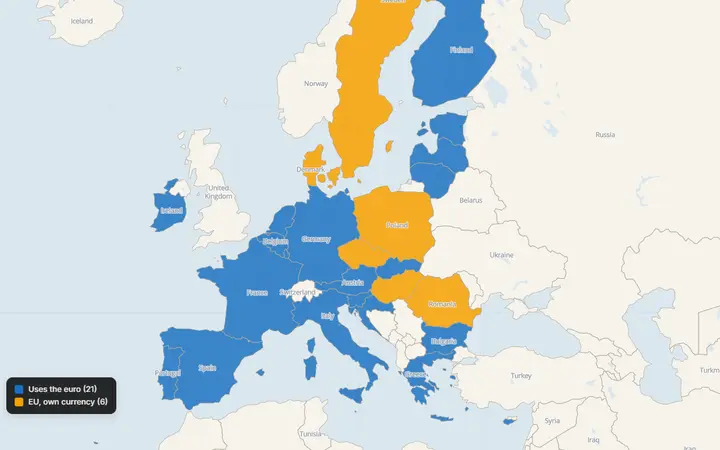 Der Euroraum 2026Länder in zwei Legendenfarben: 21 zahlen mit dem Euro, 6 EU-Staaten behalten ihre eigene Währung.
Was der Editor kann
Alle Zeichenwerkzeuge
Markierungen, Text, Linien, Pfeile, gebogene Pfeile, Flächen, Rechtecke, Kreise, ein Freihandstift und ein Messwerkzeug.
Jedes Jahr von 3000 v. Chr. bis heute
Verschieben Sie die Zeitleiste, und die Grenzen ändern sich mit. Geben Sie einer Zeichnung ein Start- und Endjahr, dann erscheint sie nur in diesem Zeitraum.
Länder einfärben
Tippen Sie auf Länder, Bundesländer, Provinzen oder Reiche, um sie einzufärben, mit einer Legende aus Farben und Mustern, die Sie selbst benennen.
Echte Daten als Grundlage
Städte, Flüsse, Entdeckungsreisen, UNESCO-Welterbestätten, tektonische Platten und mehr, bereit zum Übernehmen in Ihre Zeichnung.
Echte Entfernungen und Flächen
Kreise mit genauem Radius, Entfernungen und Flächen, gemessen entlang der Erdkrümmung.
Teilen und exportieren
Ein Link zum Teilen, PNG für Präsentationen, PDF zum Drucken sowie GeoJSON, KML oder GPX für andere Kartenprogramme.
So funktioniert es
Pins setzen
Das Werkzeug Markierung ist bereit: Jedes Tippen setzt einen Pin. Geben Sie unter „Ort hinzufügen“ eine Stadt ein, um sie über den Namen zu markieren.
Gestalten und beschriften
Wählen Sie Pin, Punkt, Stern, Flagge, Quadrat, Dreieck oder Schlachtsymbol, eine Farbe und eine Größe, und schreiben Sie zu jedem eine Beschriftung.
Viele auf einmal importieren
Fügen Sie unter Ebenen → Meine Ebenen & Dateien eine CSV-Datei mit Spalten für Breite und Länge hinzu, oder eine GeoJSON-, KML- oder GPX-Datei: Jede Zeile wird zu einem Pin in einer eigenen Ebene.
Karte teilen
Exportieren Sie PNG oder PDF oder teilen Sie einen Link. Auch beim Export als GeoJSON, KML und GPX behalten die Pins ihre Beschriftungen.
Daten, die Sie zitieren können
- Natural EarthPublic domainLänder, Küstenlinien und die einfache Grundkarte
- Cliopatria (Seshat)CC BY 4.0Grenzen von über 1.600 Staaten und Reichen, 3000 v. Chr. bis heute
- OpenStreetMapODbLStraßen und Orte auf den detaillierten Grundkarten
- geoBoundariesOpen licences, per countryKreis- und Bezirksgrenzen innerhalb der Länder
Jedes exportierte Bild enthält die Quellenangaben der Daten, die darauf zu sehen sind. Alle Quellen (Englisch): Datenquellen.
Ihre Karten gehören Ihnen
- Ihre Karte wird beim Zeichnen in diesem Browser gespeichert. Kein Konto, keine Anmeldung.
- Dateien, die Sie öffnen (GeoJSON, KML, GPX, CSV), werden in Ihrem Browser gelesen und nie hochgeladen.
- Ein Kurzlink speichert eine Kopie der Karte nur, wenn Sie ihn erstellen, damit der Link für alle funktioniert, denen Sie ihn schicken.
- Was Sie zeichnen, dürfen Sie im Unterricht, in Artikeln, Büchern und Präsentationen verwenden. Lassen Sie dabei die Quellenangaben stehen.
Besuchsstatistik und Cookies erklärt die Datenschutzseite (Englisch).
Häufige Fragen
Kann ich Pins aus einer Tabelle hinzufügen?
Ja, aus einer CSV-Datei mit Spalten für Breite und Länge (Dezimalgrad). Adressen werden nicht nachgeschlagen; ergänzen Sie die Koordinaten zuerst in Ihrer Tabelle.
Wie viele Pins passen auf eine Karte?
Bis zu 2.000 Zeichnungen pro Karte, Pins eingeschlossen. So bleibt die Karte auch auf dem Handy schnell.
Ist YearMaps Draw kostenlos?
Ja. Zeichnen, Links teilen und der Export als PNG, PDF, GeoJSON, KML und GPX sind kostenlos und ohne Konto möglich. Exportierte Bilder tragen ein kleines Zeichen „@yearmaps.com“ und die Quellenangaben der Daten auf der Karte.
Brauche ich ein Konto, um meine Karte zu speichern?
Nein. Ihre Karte wird beim Zeichnen in Ihrem Browser gespeichert. Um sie anderswo aufzubewahren, teilen Sie ihren Link oder exportieren Sie eine YearMaps-Datei und öffnen sie später wieder.
Darf ich die erstellten Karten verwenden?
Ja. Die Karte gehört Ihnen, für Schularbeiten, Artikel, Präsentationen und Bücher. Lassen Sie die aufgedruckten Quellenangaben stehen: Die historischen Grenzen stammen aus Cliopatria (CC BY 4.0), die Grundkarte von Natural Earth (gemeinfrei).
Kann ich eigene Daten importieren?
Ja. Öffnen Sie GeoJSON-, KML-, KMZ- (Google Earth) und GPX-Dateien (GPS) oder ziehen Sie sie auf die Karte. Sie werden in Ihrem Browser gelesen und nie hochgeladen.
Weitere Einsatzmöglichkeiten
- Karte meiner Reisen erstellenFärben Sie die Länder ein, in denen Sie waren, markieren Sie Ihre Lieblingsstädte, zeichnen Sie die Wege dazwischen, und behalten oder teilen Sie die Karte als Bild.
- Route auf der Karte zeichnenTippen Sie Station für Station an, lesen Sie die Länge schon beim Zeichnen ab, und gestalten Sie die Route als gestrichelten Weg, als Pfeil oder als Bogen, mit den Stationen als nummerierten Markierungen.
- Eigene Karte erstellenEin kostenloser Kartenersteller im Browser.
- Länderkarte einfärbenTippen Sie auf Länder, um sie einzufärben, bauen Sie eine Legende mit Namen und Mustern, und wechseln Sie zwischen der Welt, einem Kontinent oder einem Land nach Bundesländern.
- Auf der Karte zeichnenOrte markieren, Routen und Flächen zeichnen, Entfernungen messen und Geschichte über den Grenzen jedes Jahres von 3000 v.
- Karten für den Unterricht erstellenDie Karte für die heutige Stunde in wenigen Minuten: eine blanke oder historische Grundkarte, Ihre Beschriftungen und Pfeile, dann ein PDF fürs Arbeitsblatt oder ein Link für die Klasse.
Jede Kartenseite von YearMaps hat im Teilen-Menü die Schaltfläche „Draw on this map“, die dieselbe Ansicht hier öffnet. Neuigkeiten in YearMaps Draw (Englisch).