
Tracer un itinéraire sur une carte
Touchez étape après étape pour tracer un itinéraire, lisez sa longueur au fil du tracé, puis donnez-lui l’allure d’un sentier en pointillés, d’une flèche ou d’une courbe, avec les étapes en repères numérotés.
- Gratuit
- Sans compte
- Longueur au fil du tracé
- Export GPX et KML
Calques
Gomme
Effet
Effacer dans
Commencer par…
Touchez étape après étape pour tracer un itinéraire, lisez sa longueur au fil du tracé, puis donnez-lui l’allure d’un sentier en pointillés, d’une flèche ou d’une courbe, avec les étapes en repères numérotés.
Ce que vous pouvez créer
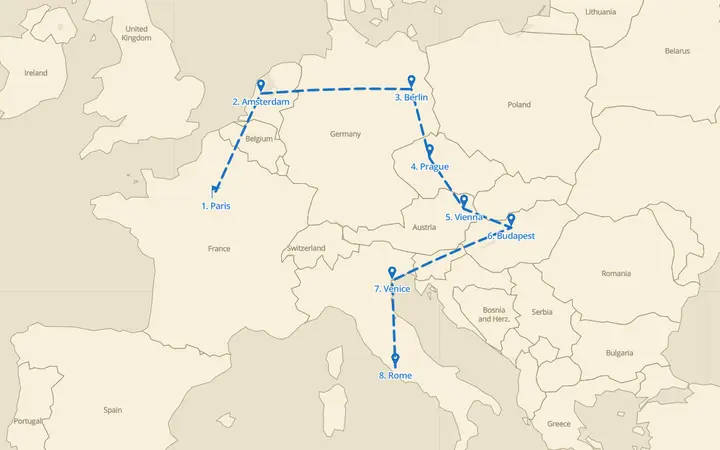 Un voyage en train à travers l’EuropeHuit villes en train, avec des repères numérotés et un itinéraire en pointillés.
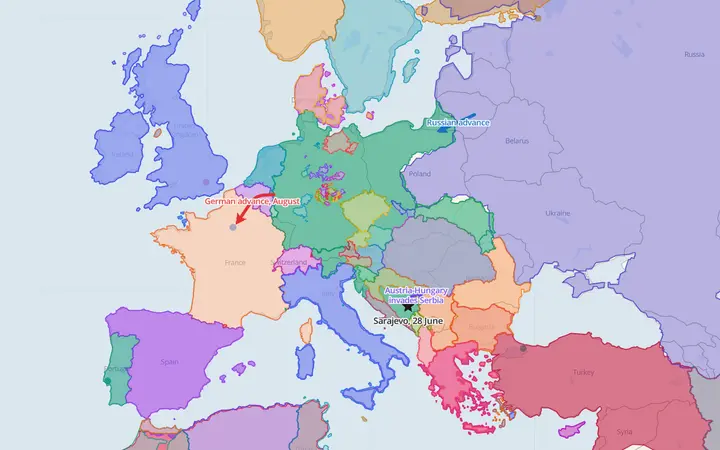 L’Europe en 1914Les frontières de 1914, avec les premiers mouvements de la Première Guerre mondiale dessinés par-dessus.
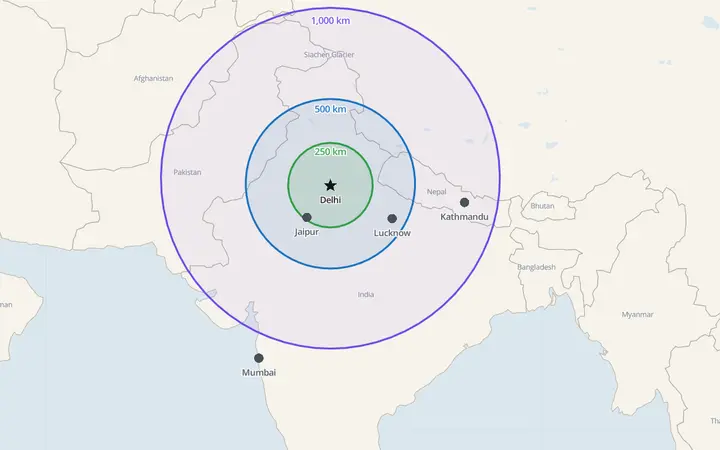 À quelle distance de Delhi ?Des cercles de 250, 500 et 1 000 km mesurés sur le globe, avec les villes qu’ils contiennent.
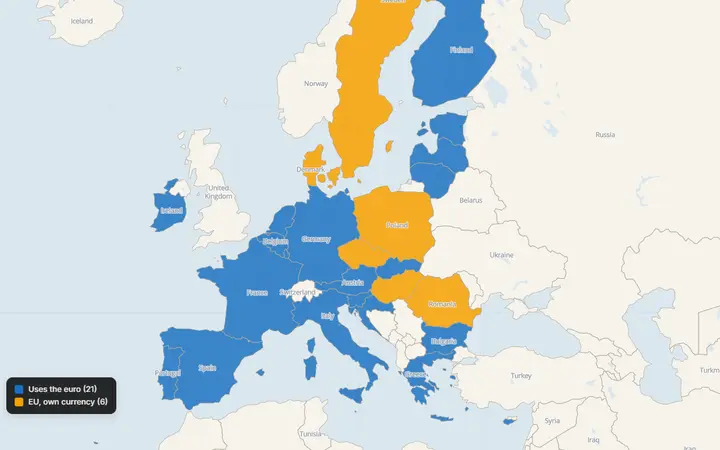 La zone euro en 2026Des pays coloriés avec deux couleurs de légende : 21 utilisent l’euro, 6 membres de l’UE gardent leur monnaie.
Ce que vous pouvez faire
Tous les outils de dessin
Repères, texte, lignes, flèches, flèches courbes, zones, rectangles, cercles, un crayon à main levée et un outil de mesure.
N’importe quelle année, de 3000 av. J.-C. à nos jours
Déplacez la frise chronologique et les frontières changent avec elle. Donnez à un dessin une année de début et de fin : il n’apparaît que pendant cette période.
Colorier des pays
Touchez des pays, des États, des provinces ou des empires pour les colorier, avec une légende de couleurs et de motifs que vous nommez.
De vraies données dessous
Villes, fleuves, voyages d’exploration, sites du patrimoine mondial, plaques tectoniques et plus encore, prêts à copier dans votre dessin.
Distances et surfaces réelles
Cercles d’un rayon exact, distances et surfaces mesurées le long de la courbure de la Terre.
Partager et exporter
Un lien à partager, PNG pour les diaporamas, PDF pour l’impression, et GeoJSON, KML ou GPX pour d’autres logiciels de cartographie.
Comment ça marche
Tracez l’itinéraire
L’outil Ligne est prêt : touchez chaque étape dans l’ordre. Touchez à nouveau le dernier point, ou Terminé, pour finir. La longueur s’affiche pendant le tracé.
Stylisez-le
Couleur, épaisseur et pointillés dans l’onglet Style. Prenez Flèche pour un trajet à sens unique, ou Courbe pour une grande ligne de campagne.
Marquez les étapes
Ajoutez des repères étiquetés comme « 1. Paris » et « 2. Amsterdam » ; la case Ajouter un lieu place le repère d’une ville par son nom.
Exportez ou partagez
Exportez un PNG ou un PDF prêt à imprimer, un fichier GPX pour une appli GPS, ou partagez un lien vers la carte.
Des données que vous pouvez citer
- Natural EarthPublic domainPays, littoraux et fond de carte simple
- Cliopatria (Seshat)CC BY 4.0Frontières de plus de 1 600 États et empires, de 3000 av. J.-C. à nos jours
- OpenStreetMapODbLRues et lieux sur les fonds de carte détaillés
- geoBoundariesOpen licences, per countryLimites des districts à l’intérieur des pays
Chaque image exportée porte les crédits des données qu’elle montre. Toutes les sources (en anglais) : sources des données.
Vos cartes vous appartiennent
- Votre carte est enregistrée dans ce navigateur pendant que vous dessinez. Ni compte, ni inscription.
- Les fichiers que vous ouvrez (GeoJSON, KML, GPX, CSV) sont lus dans votre navigateur et jamais envoyés.
- Un lien court enregistre une copie de la carte uniquement quand vous le créez, pour qu’il fonctionne chez tous ceux à qui vous l’envoyez.
- Ce que vous dessinez vous appartient : cours, articles, livres, diaporamas. Gardez simplement les crédits des données.
Les statistiques de visite et les cookies sont expliqués sur la page de confidentialité (en anglais).
Questions fréquentes
L’itinéraire suit-il les routes ?
Non. Les itinéraires sont tracés de point en point et mesurés en lignes droites sur la courbure terrestre. Ajoutez des points le long d’une route pour la suivre de près.
Puis-je ouvrir un trajet de mon GPS ou de Google Maps ?
Oui. Ouvrez ou déposez un fichier GPX, KML ou KMZ : ses traces et ses lieux deviennent des dessins que vous pouvez restyler. Ils sont lus dans votre navigateur et jamais envoyés.
YearMaps Draw est-il gratuit ?
Oui. Dessiner, partager des liens et exporter en PNG, PDF, GeoJSON, KML et GPX est gratuit, sans compte. Les images exportées portent une petite mention « @yearmaps.com » et les crédits des données de la carte.
Faut-il un compte pour enregistrer ma carte ?
Non. Votre carte est enregistrée dans votre navigateur pendant que vous dessinez. Pour la conserver ailleurs, partagez son lien ou exportez un fichier YearMaps à rouvrir plus tard.
Puis-je utiliser les cartes que je crée ?
Oui. La carte vous appartient : devoirs, articles, présentations, livres. Gardez les crédits imprimés : les frontières historiques viennent de Cliopatria (CC BY 4.0) et le fond de carte de Natural Earth (domaine public).
Puis-je importer mes propres données ?
Oui. Ouvrez ou déposez sur la carte des fichiers GeoJSON, KML, KMZ (Google Earth) et GPX (GPS). Ils sont lus dans votre navigateur et jamais envoyés.
D’autres façons de l’utiliser
- Mesurer une distance sur une carteTouchez deux lieux, ou tout un parcours, et lisez la distance sur la courbure de la Terre en kilomètres, milles ou milles marins.
- Créez la carte de vos voyagesColoriez les pays que vous avez visités, marquez les villes que vous avez aimées, tracez les trajets entre elles, et gardez ou partagez la carte en image.
- Créer une carte avec repèresTouchez la carte pour placer des repères, donnez à chacun une étiquette, une icône et une couleur, ou importez toute une liste de lieux depuis un tableur avec latitude et longitude.
- Tracer un rayon sur une carteSaisissez un rayon et touchez le centre, ou tracez un cercle à l’œil.
- Créez votre propre carteUn créateur de cartes gratuit dans le navigateur.
- Dessiner sur une carteMarquez des lieux, tracez des itinéraires et des zones, mesurez des distances et esquissez l’histoire sur les frontières de n’importe quelle année, de 3000 av.
Chaque page de carte de YearMaps propose dans son panneau de partage un bouton « Draw on this map » qui ouvre la même vue ici. Nouveautés de YearMaps Draw (en anglais).