
नक्शे पर त्रिज्या बनाएँ
त्रिज्या लिखें और केंद्र पर टैप करें, या अंदाज़े से वृत्त खींचें।
- मुफ़्त
- बिना अकाउंट
- किमी, मील, समुद्री मील
- पृथ्वी की गोलाई के साथ
लेयर
इरेज़र
यह क्या करता है
यहाँ से मिटाएँ
इससे शुरू करें…
त्रिज्या लिखें और केंद्र पर टैप करें, या अंदाज़े से वृत्त खींचें। जगहों के बीच दूरी मापें और किसी भी आकृति का क्षेत्रफल पढ़ें, पृथ्वी की असली गोलाई के साथ।
आप क्या बना सकते हैं
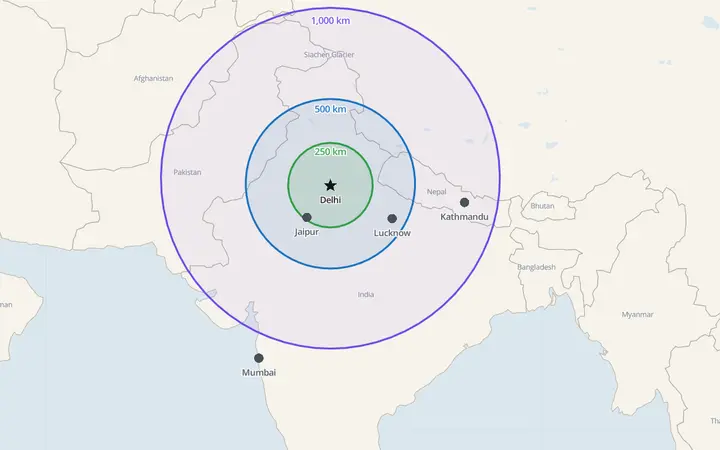 दिल्ली से कितनी दूर?ग्लोब पर मापे गए 250, 500 और 1,000 किमी के वृत्त, और उनके भीतर के शहर।
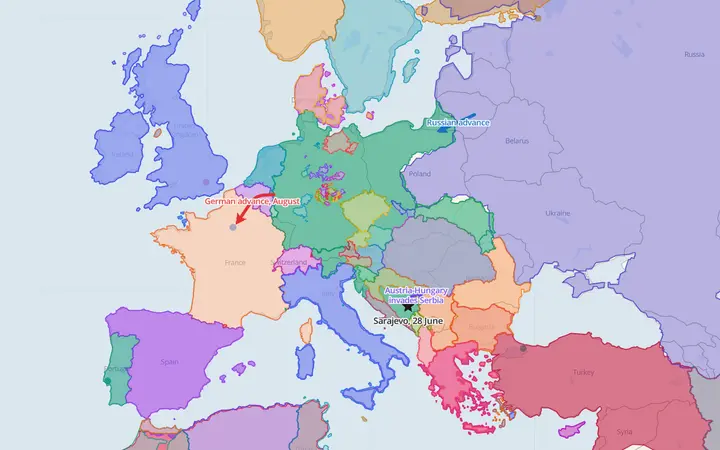 1914 में यूरोप1914 की सीमाएँ, और उन पर प्रथम विश्व युद्ध की शुरुआती चालें।
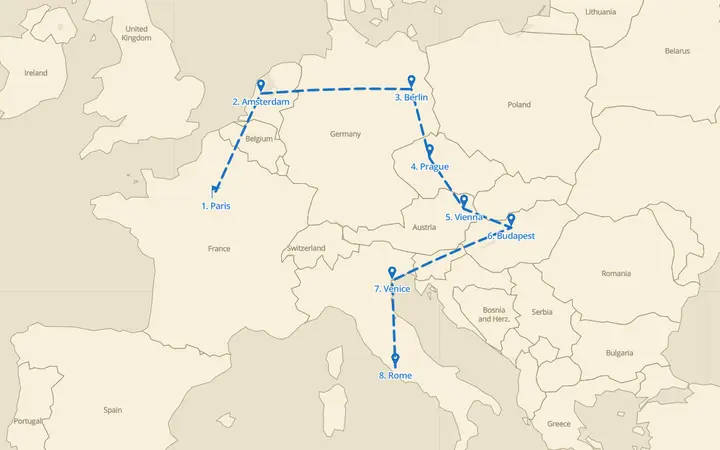 ट्रेन से यूरोप की सैरट्रेन से आठ शहर: नंबर वाले मार्कर और डैश वाला रास्ता।
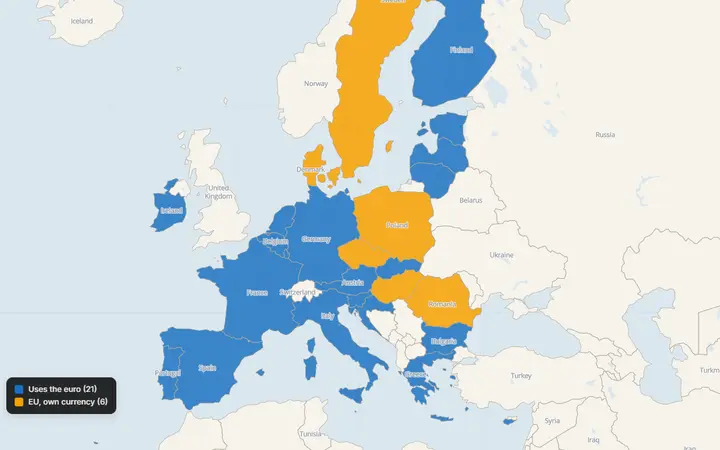 2026 में यूरो क्षेत्रदो रंगों वाली लेजेंड: 21 देश यूरो इस्तेमाल करते हैं, 6 EU देश अपनी मुद्रा रखते हैं।
आप क्या-क्या कर सकते हैं
ड्रॉ करने के सभी टूल
मार्कर, टेक्स्ट, रेखाएँ, तीर, घुमावदार तीर, क्षेत्र, आयत, वृत्त, फ़्रीहैंड पेन और मापने का टूल।
कोई भी साल, 3000 ईसा पूर्व से आज तक
टाइमलाइन खिसकाएँ, सीमाएँ उसके साथ बदलती हैं। किसी ड्रॉइंग को शुरुआत और अंत का साल दें, तो वह सिर्फ़ उसी दौर में दिखेगी।
देशों में रंग भरें
देशों, राज्यों, प्रांतों या साम्राज्यों पर टैप करके रंग भरें, और रंगों व पैटर्न की लेजेंड को अपने नाम दें।
नीचे असली डेटा
शहर, नदियाँ, खोज यात्राएँ, विश्व धरोहर स्थल, टेक्टोनिक प्लेटें और भी बहुत कुछ, जिन्हें आप अपनी ड्रॉइंग में कॉपी कर सकते हैं।
सही दूरी और क्षेत्रफल
सटीक त्रिज्या वाले वृत्त, दूरी और क्षेत्रफल, पृथ्वी की गोलाई के साथ मापे गए।
शेयर और एक्सपोर्ट करें
शेयर करने के लिए लिंक, स्लाइड के लिए PNG, प्रिंट के लिए PDF, और दूसरे मैपिंग टूल के लिए GeoJSON, KML या GPX।
यह कैसे काम करता है
त्रिज्या तय करें
Circle टूल में त्रिज्या किलोमीटर, मील या समुद्री मील में लिखें, फिर नक्शे पर केंद्र की जगह टैप करें। खाली छोड़ें तो अंदाज़े से वृत्त खींचें।
दूरियों की तुलना करें
एक ही केंद्र से अलग-अलग रंगों में कई वृत्त बनाएँ, जैसे 5, 10 और 50 किमी। स्नैपिंग हर केंद्र को उसी बिंदु पर रखती है।
रास्ता मापें
Measure टूल टैप करते-करते लंबाई दिखाता है, ग्रेट सर्कल के साथ, यानी ग्लोब पर सबसे छोटा रास्ता।
क्षेत्रफल पढ़ें
किसी क्षेत्र, आयत या वृत्त को चुनें और उसका क्षेत्रफल और परिमाप देखें।
भरोसेमंद डेटा, जिसका स्रोत आप बता सकते हैं
- Natural EarthPublic domainदेश, समुद्र तट और सादा बेस मैप
- Cliopatria (Seshat)CC BY 4.03000 ईसा पूर्व से आज तक, 1,600 से ज़्यादा राज्यों और साम्राज्यों की सीमाएँ
- OpenStreetMapODbLविस्तृत बेस मैप पर सड़कें और जगहें
- geoBoundariesOpen licences, per countryदेशों के भीतर ज़िलों की सीमाएँ
हर एक्सपोर्ट की गई तस्वीर पर उसमें दिखे डेटा का श्रेय छपा रहता है। सभी स्रोत (अंग्रेज़ी में): डेटा स्रोत.
आपके नक्शे आपके हैं
- ड्रॉ करते समय आपका नक्शा इसी ब्राउज़र में सेव होता है। न अकाउंट, न साइन-इन।
- आप जो फ़ाइलें खोलते हैं (GeoJSON, KML, GPX, CSV), वे आपके ब्राउज़र में ही पढ़ी जाती हैं और कभी अपलोड नहीं होतीं।
- छोटा लिंक नक्शे की कॉपी तभी सेव करता है जब आप उसे बनाते हैं, ताकि जिसे भी आप भेजें उसके लिए लिंक चले।
- आपकी बनाई ड्रॉइंग आपकी है: कक्षा, लेख, किताब और स्लाइड में इस्तेमाल करें; बस डेटा का श्रेय बना रहने दें।
विज़िट के आँकड़े और कुकीज़ की जानकारी प्राइवेसी पेज (अंग्रेज़ी) पर है.
अक्सर पूछे जाने वाले सवाल
क्या वृत्त ज़मीन पर असली त्रिज्या दिखाता है?
हाँ। वृत्त ग्लोब पर बनाए जाते हैं: रूपरेखा का हर बिंदु केंद्र से ठीक उतनी ही दूरी पर होता है। इसीलिए सपाट नक्शे पर बड़ा वृत्त ध्रुवों की ओर खिंचा दिखता है। 3D ग्लोब पर वह गोल दिखता है।
यह सीधी दूरी है या सड़क की?
पृथ्वी की सतह पर सीधी दूरी (हवाई दूरी)। सड़क से रास्ता लंबा होता है।
क्या YearMaps Draw मुफ़्त है?
हाँ। ड्रॉ करना, लिंक शेयर करना और PNG, PDF, GeoJSON, KML व GPX में एक्सपोर्ट करना मुफ़्त है, बिना अकाउंट के। एक्सपोर्ट की गई तस्वीरों पर छोटा-सा "@yearmaps.com" निशान और नक्शे के डेटा का श्रेय रहता है।
क्या नक्शा सेव करने के लिए अकाउंट चाहिए?
नहीं। ड्रॉ करते समय नक्शा आपके ब्राउज़र में सेव होता है। कहीं और रखना हो तो उसका लिंक शेयर करें, या YearMaps फ़ाइल एक्सपोर्ट करके बाद में फिर खोलें।
क्या मैं अपने बनाए नक्शे इस्तेमाल कर सकता हूँ?
हाँ। नक्शा आपका है: स्कूल का काम, लेख, प्रेज़ेंटेशन और किताबें। छपा हुआ श्रेय बना रहने दें: ऐतिहासिक सीमाएँ Cliopatria (CC BY 4.0) से हैं और बेस मैप Natural Earth (पब्लिक डोमेन) से।
क्या मैं अपना डेटा जोड़ सकता हूँ?
हाँ। GeoJSON, KML, KMZ (Google Earth) और GPX (GPS) फ़ाइलें खोलें या नक्शे पर छोड़ें। वे आपके ब्राउज़र में पढ़ी जाती हैं और कभी अपलोड नहीं होतीं।
इस्तेमाल के और तरीके
- नक्शे पर ड्रॉ करेंजगहें मार्क करें, रास्ते और क्षेत्र बनाएँ, दूरी मापें, और 3000 ईसा पूर्व से आज तक किसी भी साल की सीमाओं पर इतिहास उकेरें।
- ऐतिहासिक नक्शा बनाएँएक साल चुनें, उस समय के साम्राज्य और राज्य देखें, और उन पर अपना इतिहास बनाएँ: अभियान, व्यापार मार्ग, युद्ध, सीमाएँ और नोट्स।
- शिक्षकों के लिए नक्शा बनाएँआज की कक्षा का नक्शा कुछ ही मिनटों में: खाली या ऐतिहासिक बेस, आपके लेबल और तीर, फिर वर्कशीट के लिए PDF या कक्षा के लिए लिंक।
- अपना नक्शा बनाएँब्राउज़र में मुफ़्त नक्शा बनाने का टूल।
- नक्शे पर रास्ता बनाएँएक के बाद एक पड़ाव पर टैप करके रास्ता बनाएँ, बनाते समय उसकी लंबाई देखें, फिर उसे बिंदीदार रास्ते, तीर या घुमावदार रेखा का रूप दें और पड़ावों को नंबर वाले मार्कर बनाएँ।
- नक्शे पर दूरी मापेंदो जगहों पर, या पूरे रास्ते पर टैप करें, और पृथ्वी की गोलाई के साथ दूरी किलोमीटर, मील या समुद्री मील में पढ़ें।
YearMaps के हर नक्शा पेज के Share पैनल में "Draw on this map" बटन है, जो वही दृश्य यहाँ खोलता है। YearMaps Draw में नया क्या है (अंग्रेज़ी).