
在地图上画半径圆
输入半径并点击圆心,或凭目测拖出一个圆。测量地点之间的距离,读取任意图形的面积,全部沿真实的地球曲面计算。
- 免费
- 无需账号
- 公里、英里、海里
- 沿地球曲面测量
图层
橡皮擦
作用
擦除范围
从这里开始…
输入半径并点击圆心,或凭目测拖出一个圆。测量地点之间的距离,读取任意图形的面积,全部沿真实的地球曲面计算。
可以制作的地图
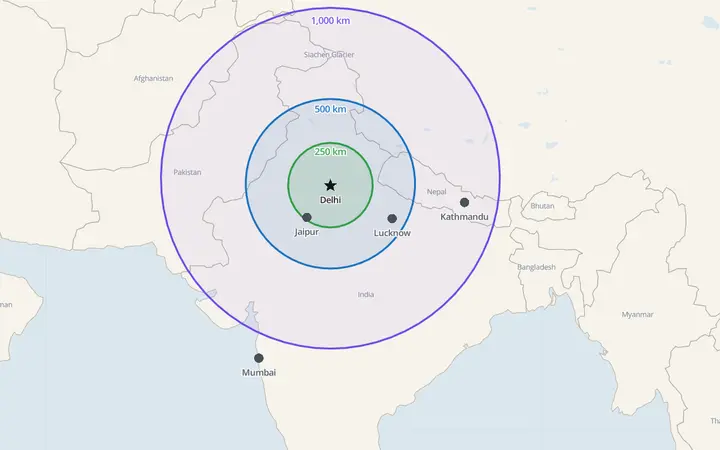 离德里有多远?在地球上测量的250、500和1000公里圆圈,以及圈内的城市。
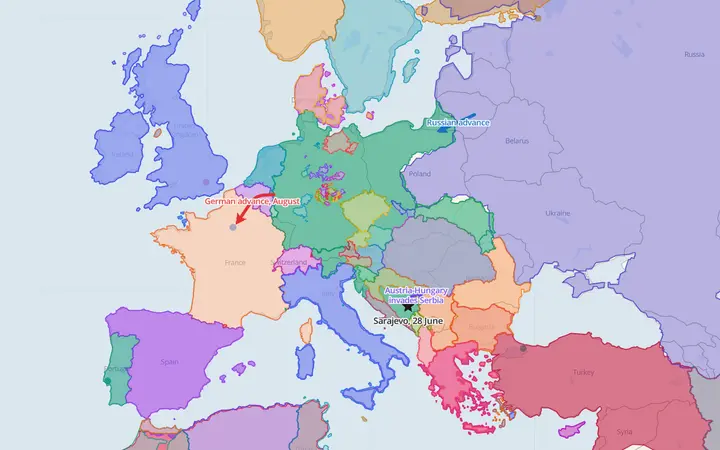 1914年的欧洲1914年的边界,以及在其上绘制的第一次世界大战初期行动。
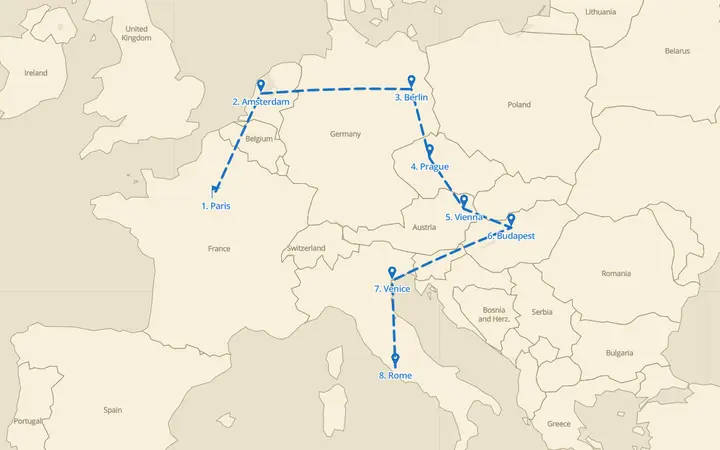 乘火车游欧洲乘火车游览八座城市:带编号的标记和虚线路线。
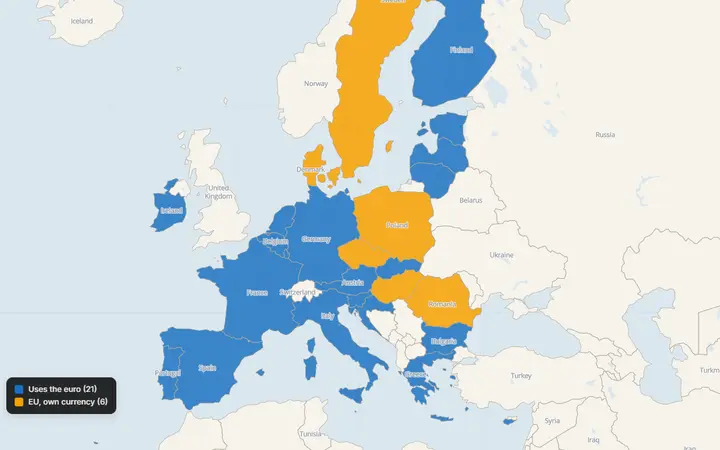 2026年的欧元区用两种图例颜色上色:21国使用欧元,6个欧盟成员国保留本国货币。
主要功能
齐全的绘图工具
标记、文字、直线、箭头、弧形箭头、区域、矩形、圆形、自由画笔和测量工具。
公元前3000年至今的任意年份
拖动时间轴,边界随之变化。为图形设置起止年份,它只会在那段时间内显示。
给国家上色
点击国家、州、省或帝国即可上色,并用可自定义名称的颜色和图案图例加以说明。
以真实数据为底图
城市、河流、探险航线、世界遗产、构造板块等,都能复制到你的图中。
真实的距离和面积
精确半径的圆、距离和面积,均沿地球曲面测量。
分享与导出
分享链接,导出PNG用于幻灯片、PDF用于打印,或导出GeoJSON、KML、GPX供其他地图软件使用。
使用方法
设置半径
在圆形工具中输入以公里、英里或海里为单位的半径,然后点击地图上的圆心位置。留空则可凭目测拖动画圆。
比较距离
以同一圆心画出几个不同颜色的圆,例如5、10和50公里。吸附功能会把每个圆心放在同一点上。
测量路线
测量工具在你点击时显示长度,沿大圆计算,也就是地球上的最短路线。
查看面积
选中任意区域、矩形或圆形,即可看到面积和周长。
可注明来源的数据
- Natural EarthPublic domain国家、海岸线和简洁底图
- Cliopatria (Seshat)CC BY 4.0公元前3000年至今1600多个国家与帝国的边界
- OpenStreetMapODbL详细底图上的街道和地名
- geoBoundariesOpen licences, per country各国内部的区县边界
每张导出的图片都会印上所显示数据的来源。全部来源(英文): 数据来源.
你的地图归你所有
- 绘制时,地图保存在当前浏览器中。无需账号,无需登录。
- 你打开的文件(GeoJSON、KML、GPX、CSV)只在浏览器中读取,绝不会上传。
- 只有在你创建短链接时,才会保存一份地图副本,方便收到链接的人打开。
- 你绘制的内容归你所有,可用于课堂、文章、书籍和演示;请保留数据来源说明。
访问统计和Cookie的说明见 隐私页面(英文).
常见问题
这个圆是地面上真实的半径吗?
是的。圆是在地球上绘制的:轮廓上每个点到圆心的距离都正好等于半径。因此大圆在平面地图上会向两极方向拉长;在3D地球上它是圆的。
这是直线距离还是道路距离?
沿地球表面的直线距离。走公路的路程会更长。
YearMaps Draw 免费吗?
免费。绘图、分享链接以及导出PNG、PDF、GeoJSON、KML和GPX都无需付费,也不需要账号。导出的图片带有小小的“@yearmaps.com”标记和地图数据来源。
保存地图需要账号吗?
不需要。绘制时地图会保存在浏览器中。如需保存到别处,可以分享链接,或导出YearMaps文件以后再打开。
我可以使用自己制作的地图吗?
可以。地图归你所有,可用于作业、文章、演示和书籍。请保留印在图上的来源:历史边界来自Cliopatria(CC BY 4.0),底图来自Natural Earth(公有领域)。
可以导入自己的数据吗?
可以。打开或拖入GeoJSON、KML、KMZ(Google Earth)和GPX(GPS)文件。文件只在浏览器中读取,绝不会上传。
更多用法
- 在地图上绘制标记地点,绘制路线和区域,测量距离,在公元前3000年至今任意年份的边界上勾勒历史。免费,无需账号。
- 制作历史地图选择一个年份,查看那一刻的帝国与国家,然后在上面画出你的历史:征战、商路、战役、边界和注释。
- 教师地图工具几分钟做好今天上课用的地图:选择空白或历史底图,加上标签和箭头,再导出PDF练习纸或分享链接给全班。
- 制作自己的地图浏览器里的免费地图制作工具。从世界地图、某个大洲或任意年份的边界开始,然后上色、加标记、写标注并分享。
- 在地图上画路线一站一站地点击画出路线,边画边看长度,再把它设成虚线小径、箭头或弧线,并把各站变成编号标记。
- 在地图上测量距离点击两个地点,或一整条路径,即可读出沿地球曲面的距离,单位为公里、英里或海里。
YearMaps的每个地图页面在分享面板中都有“Draw on this map”按钮,可在这里打开相同的视图。 YearMaps Draw 更新日志(英文).